PowerPoint|デザイナー機能は勝てるプレゼンの基本が理解できてから
 shimizu
デザイナーの挙動や修正方法を理解せずに頼るとリスクに
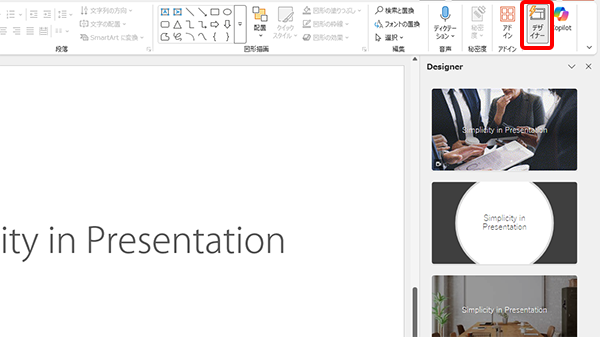
パワーポイントにはデザイナー(Designer)機能があります。スライドレイアウトや画像貼付時に、自動でデザインを提案してくれます。この機能を使う時、そのスライドデザイン単体で完結する場合は良いのですが、デザインの微修正や調整が難しい側面もあります。機能の特性を理解するまでは使わない方が安全かもしれません。
デザイナー機能のメリット/デメリットを理解する
パワーポイントでは、デザインやレイアウトをサポートする様々な機能が組み込まれています。デザイナー機能もそのひとつ。スライドを選択し、この記事のトップ画像右上のボタン(赤枠部分)でデザイナー機能を起動する、あるいは画像をスライドに貼り付けると、スライドデザインの選択肢が右列に表示され、そこから好みの意匠を選択できます。
一見便利な機能ですが、何ごともメリットとデメリットを理解してから使うのが安全です。デザイナー機能のメリットとしては、そもそもスライドデザインの予備知識が無くても、簡単に見栄えの良いデザインが完成することです。1枚モノのタイトルスライドや、イメージスライドを制作する際には威力を発揮します。
一方、デメリットもあります。デザイナー機能を使って作成されたスライドは、あくまでも汎用パターンを当てはめたものです。ゆえに、テキストとの微妙な位置関係が合わなかったり、色のグラデーションの位置が思い通りにならないことがあります。
何より、競合他社(他者)と類似のデザインが重複してしまう可能性を生むのが大きなデメリットでしょう。
ワンポイント
デザイナー機能によって生成された装飾やレイアウトは、多くの場合「スライドマスター(全体のテンプレート設定)」の管理外で配置されます。そのため、後から「全体のフォントを一括で変えたい」「ロゴの位置を少しだけずらしたい」と思っても、自動生成された独自の図形や画像が干渉してうまく修正されません。同様に、自動的に配置された画像、テキスト、グラデーション等の位置関係を調整するのが難しいこともよくあります。
使いこなせる人にはデザイン上のメリットも
デザイナー機能は、これらの制約を理解したうえで、使用するかどうかを選択することが大切です。後でスライドを修正する必要が出た時や、スライドの意匠がページごとにバラバラになった時、それらを自分で修正できるなら問題ありません。
使いこなすうえである程度の技量が必要という意味で言えば、デザイナー機能は、既に一定のデザインスキルがある玄人向けの機能であるとも言えます。
デザイナー機能によって設定される背景要素やグラデーション、文字列の加工などをPowerPointのアプリ上で自在に編集できるという人にとっては、デザイナー機能が提示する「デザインのヒント」は、スライドのレイアウトや全体的な意匠を検討するうえで、大いに参考になるはずです。
勝てるプレゼンはシンプルさの追求にあり
各スライドの意匠は上品でも、それらが無秩序に連続すると、聴衆にとっては煩雑な印象が残ります。シンプルであることは最高のデザインです。「勝てるプレゼン」の基本とは、デザインに凝った「見た目の華やかさ」ではなく、複数のスライドにわたる一貫したシンプルなデザインの統一感にあります。
余計な装飾を削ぎ落とし、メッセージがストレートに伝わる「シンプルな美しさ」を自らの手でコントロールできるようになってこそ、このようなアシスト機能を真に使いこなせるようになるはずです。
パワーポイントのデザイナー機能を使う際には、「何となくおしゃれな提案」に惑わされないよう、シンプルなデザインに徹する気持ちを忘れないでください。
■ あわせて読みませんか?
PowerPoint|テンプレートに頼らず見やすく独自性の高いプレゼンを
「あの人と同じデザイン?」と思われる!テンプレート依存がプレゼンの独自性を奪うリスクと解決策を伝授。白背景を活かしたノイズのないスライド構成で、聴衆の視線をメ…
 英語スピーチ・プレゼンテーション研究室|清水利宏 Official Website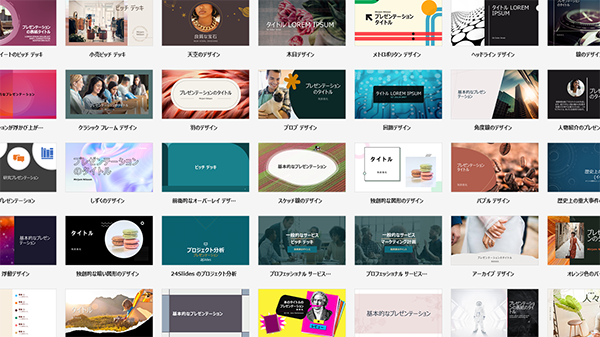
PowerPoint|白い余白を余計なイラストや画像で埋めないスライド洗練術
「シンプルであること」とは一切の余分を省くこと パワーポイントでスライドを作っている時、デザインに余白ができると、そこに何かを入れたくなりませんか?そんな時こそ…

お問い合わせ
講演会・セミナー講師、
コンテスト審査員、執筆のご依頼など