PowerPoint|画像を挿入したあと配置機能で見た目を整列させて揃える方法
 shimizu
素材をズレなく美しく並べる[配置]でレイアウトを洗練する

パワーポイントのスライドに画像やイラストを配置する際、最後に[配置]を使って揃え直していますか?目で見てキレイに並んでいるように見えても、数ピクセル(ドット)レベルでキレイに並んでいないことがあります。最後の仕上げに[配置]コマンドでキッチリ見た目を洗練する習慣をつけましょう。
まずは上・下・左・右の[配置]に慣れることから
1枚のスライドに複数の素材を挿入する際、その素材が「意味なく」並んでいると、デザイン上の不協和(不安定感)を引き起こします。「数ピクセルのズレなんて誰が気にするの?」と思われるかもしれませんが、聴衆の誰か一人でも気持ち悪さを感じれば、プレゼンの効果はマイナスにはなってもプラスになることはありません。
大切なのは、スライドに置いた複数の素材は、必ず「何らかの根拠を基準にキッチリ整列する」ことです。この作業をデザインの世界では「ツラ合わせ」と呼びます。これはデザイン業務の基本中の基本です。
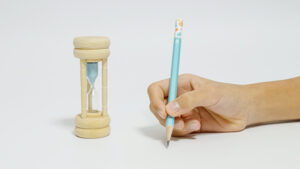
たとえばトップ画像のように、素材が横に3枚並んでいるような場合には、上(天面)か、下(底面)のどちらかの線上に揃える。縦に素材が並ぶ場合には、左か右の面に沿った線上に揃える。それだけで、デザインに一定の「規律」が生まれて、見た目が美しく洗練されます。
素材を置いたら忘れず[配置]コマンドで整列させる
PowerPoint上で素材を整列させる方法は至って簡単です。トップ画像を参考に、以下の3ステップを試してください。
- 整列したい素材(画像など)を、[Ctrl]+[左クリック]ですべて選択する。※Mac版の場合には、[Command]+[クリック]で複数素材を選択します。
【ヒント】選択したい素材が近くに固まっている場合は、素材の周囲(スライド上の余白)を起点にマウスでドラッグして囲めば、一気にすべて選択できます。 - 画面上部の[図の書式]タブをクリックし、[配置]ボタンをクリックする。
- [配置]メニューの中から、[上揃え(T)]、[下揃え(B)]、[左揃え(L)]、[右揃え(R)]のいずれかを選択する。
[上揃え(T)]や[左揃え(L)]をクリックした瞬間、選択された素材が一瞬にしてピシッと整列するのがわかるはずです。この気持ち良さに慣れると、素材を整列しないことがいかにデザイン的に気持ち悪いかが感じられるはずです。
揃えたい面に最も近い素材に全てが揃う
[配置]コマンドには、挙動のクセがあります。それは「揃えたい面に最も近い素材の位置に、全ての素材が揃う」ということです。逆に言えば、特定の素材を動かしたくない場合には、あらかじめその素材を一番端(基準素材の位置)に配置しておけばよい、ということです。
トップ画像のように、横に並ぶ3つの素材が選択されたパターンを想定しましょう。この状態で [上揃え(T)] を実行した場合は、「最も上に天面が位置する素材」を基準として他の2つの素材が上に向かって移動し、3つの素材が天面で整列します。すなわち、基準となった一番右の素材は移動しません。
このような挙動のクセは、一度使ってみれば簡単に習得できます。ぜひ、素材を並べた時には、[配置]機能を使って「ツラ合わせ」をする習慣をつけましょう。「美は細部に宿る」という言葉通り、誰も気にしないようなズレだからこそ、直しておく価値があるのです。
■ あわせて読みませんか?
PowerPoint|プレゼン最後のThank you!スライドは不要!終わりはタイトル画面
プレゼンの最初と最後をタイトルスライドにして統一感を演出 プレゼン最後の画面で「Thank you!スライド」にお礼を言わせていませんか。感謝の言葉を聴衆に読ませる「ご清…
 英語スピーチ・プレゼンテーション研究室|清水利宏 Official Website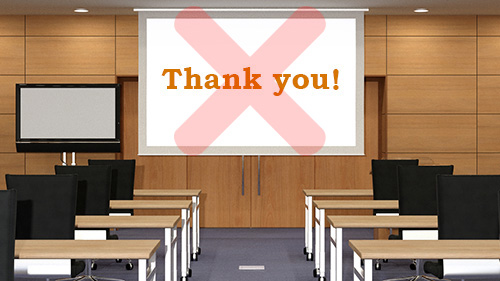
プレゼン会場は明るく!映画館化を防ぎ話者の存在感を高める照明術
プレゼンの没入感は話者とスクリーンの共演から プレゼンを発表する際、必要以上に会場を暗くしていませんか? 映画とプレゼンでは、照明の考え方がまったく違います。プ…

お問い合わせ
講演会・セミナー講師、
コンテスト審査員、執筆のご依頼など