PowerPoint|素材配置時の階層レイヤーを使いこす前面/背面移動の方法
 shimizu
すべての素材は「貼り付け順」に重なりが設定される
パワーポイントのスライド上に配置する素材は、貼り付けた操作順に、すべて仮想的なレイヤー(階層)状に配置されます。この挙動を理解したうえで、スライドにおける「前面」「背面」の概念を理解しておくと、「別の写真が重なって邪魔になる」という問題から解放されます。
素材は挿入した順番で背面から前面へと配置される
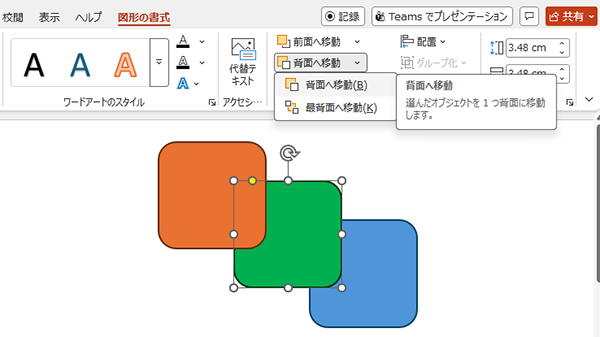
そもそも「前面」「背面」とは何でしょうか。トップ画像には、オレンジ、グリーン、ブルー、3つの素材があります。これらは、ブルー、グリーン、オレンジの順に重なっています。この時、オレンジはグリーンの「前面」、ブルーはグリーンの「背面」と表現します。この重なりのことを「レイヤー」(層)と呼びます。
PowerPointでは、各素材のうち、重なりの一番上にある素材を「最前面」、一番下にある素材を「最背面」と呼びます。トップ画像の例でいえば、オレンジが最前面、ブルーが最背面となります。
スライドに画像やイラストを配置したとき、レイヤーは素材を貼り付けた順に上へ上へと積み上げられます。そのため、写真の上に重ねて配置したいイラストが、写真の下に隠れてしまうようなことがあります。そんな時に操作するのが、前面および背面の「移動」です。
単体での移動も複数素材の移動もクリックで簡単!
PowerPoint上で複数素材の重なりを調整し、レイヤーの位置関係を移動させる方法は以下のとおりです。トップ画像を参考に、操作をしてみてください。
- 重なりを調整したい素材(画像など)を、[左クリック]で選択する。
【ヒント】一緒に重なりを変更したい素材が複数ある場合は、[Ctrl]+[左クリック]でまとめて選択できます。※Mac版の場合には、[Command]+[クリック]で選択可。 - 画面上部の[図の書式]タブをクリックし、[前面へ移動(F)]または[背面へ移動(B)]ボタンをクリックする。
【ヒント】重なりの一番上や一番下に移動したい場合は[最前面へ移動(R)]または[最背面へ移動(K)]を選択。
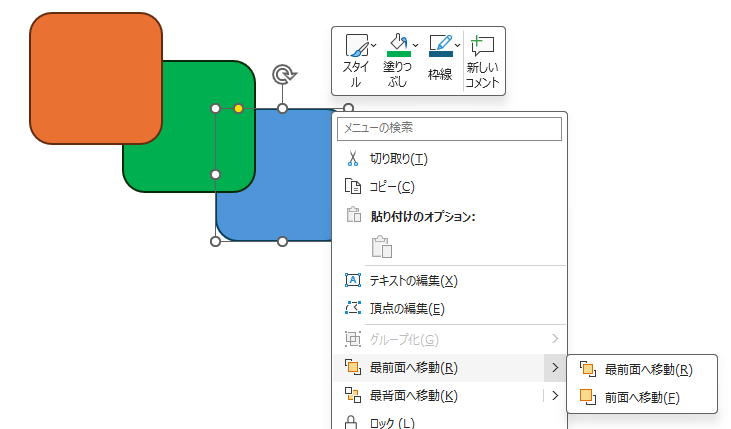
上記[2]の代わりに、選択された素材を[右クリック]して、ショートカットメニューから移動コマンドを選択することもできます。下のサンプル画像のようにブルーの素材を選択し、それを[右クリック]して、[最前面へ移動]を押すと、それまで最前面にあったオレンジのさらに上(新しい最前面)にブルーが移動します。
テキストボックスの重なりも調整できる!
スライドデザインにおける「重なり」は、画像・イラスト・図形といったビジュアル素材だけでなく、文字列を収める「テキストボックス」に対しても調整が可能です。
写真の上に文字を乗せたり、逆に「写真に隠れているような」演出をしたり。重なりを工夫しつつ、適切なアニメーション効果を併用すれば、文字を写真が覆い隠したり、逆に写真の上に文字が現れるような演出が可能です。
ぜひ、過去記事「画像を挿入したあと配置機能で見た目を整列させて揃える方法」と一緒にマスターしていただき、パワポスライドのレイアウトを思い通りにデザインしてください。
■ あわせて読みませんか?
PowerPoint|画像を挿入したあと配置機能で見た目を整列させて揃える方法
パワーポイントで画像を綺麗に整列させる配置機能の使い方を解説。手作業によるレイアウトのズレを排除し、プロレベルの洗練されたスライドで、プレゼンの信頼性を高めま…
 英語スピーチ・プレゼンテーション研究室|清水利宏 Official Website
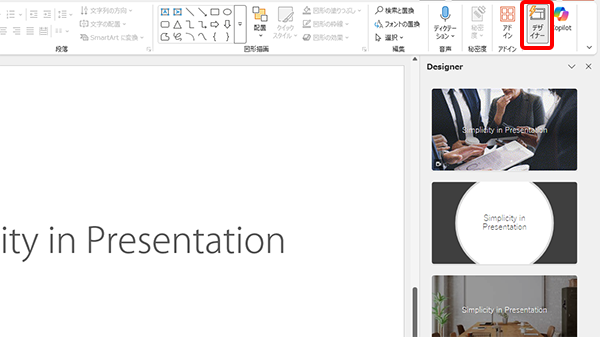
PowerPoint|デザイナー機能は勝てるプレゼンの基本が理解できてから
パワポのデザイナー機能に頼り過ぎていませんか?自動提案に頼りすぎると、後々、修正不能やデザイン崩れの原因に。専門家の視点から、デザイン機能の注意点と、真に伝わ…
お問い合わせ
講演会・セミナー講師、
コンテスト審査員、執筆のご依頼など