PowerPoint|図の圧縮で高解像度画像のファイル容量を小さくする方法
 shimizu
パワーポイントのスライド画像に一定以上の解像度は無駄
パワーポイントファイルを送信する際、容量オーバーでエラーになった経験はありませんか?その最大の原因は高解像度の埋め込み画像にあります。通常のプロジェクターを使ったプレゼンであれば、解像度を落としても、離れて見る聴衆にとっては大きな問題にはなりません。
容量の大きなファイルは不具合や誤作動のもとになる
多くの画像ファイルを埋め込んだパワーポイントファイルは、数百MBの大きなファイル容量になることがあります。こうなると、それを実行するPCにも負荷がかかりますし、サムネイル(小型イメージ)の表示やスライド送りで何かと不具合のもとになることがあります。
またファイルの送受信の際にも、送信ファイル容量の制限により、学校や企業のグループウェアやメールでのファイル共有が困難になることがあります。そんな時、せっかく作ったスライドの雰囲気はそのままに、ファイル容量を大幅に削減できるのが「図の圧縮」という機能です。
スライド上で画像を小さくしてもファイルは小さくならない
勘違いするケースが多いのですが、スライドに貼り付けた画像を「サイズ変更」や「トリミング」によって小さな見た目に変更しても、ファイルサイズは小さくなりません。これは、PowerPointが常に「元の高解像度ファイル」を維持しているからです。
スライドデザインの検討中には、後で「画像をもう少し大きく」や「トリミングを解除」といったニーズがあるので元の高解像度を維持しておく意味があります。しかしスライドが完全に仕上がった折には、「小さなサイズは小さく」「トリミングで消した部分は画像データからも消す」のが合理的。そこで「図の圧縮」が役に立つのです。
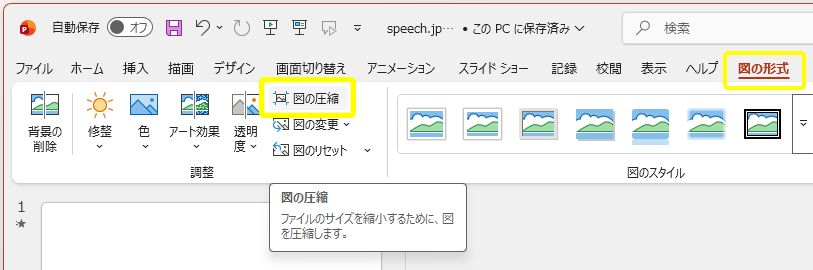
任意の画像を選択 → [図の形式] → [図の圧縮]
図を圧縮してPPT(パワーポイント)ファイルのサイズを小さくする方法は次のとおりです。以下の手順と画像を参考に、設定しましょう。
- 念のため、作業中のパワーポイントファイルのバックアップを取る。
※圧縮作業が予定通りにうまく完了しなかった際、元々のファイルに戻すためです。 - スライド上で任意の画像を選択(左クリック)する。
- パワーポイント画面上部から[図の形式]タブを選択する。(下図右の黄色部分)
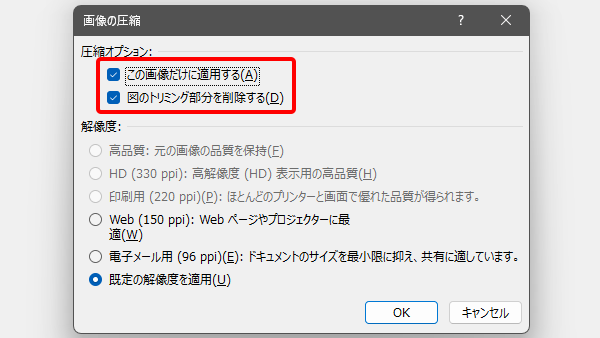
- [図の圧縮]を選択(下図左の黄色部分)して「画像の圧縮」ダイアログボックス(この記事のトップ画像)を開く。
- トップ画像の赤枠にある「☑この画像だけに適用する(A)」のチェックを外す。
※このチェックを外すことで、ファイル内の全画像が一括で圧縮されます。チェックを付けると、選択した画像のみが圧縮されます。 - 「☑図のトリミング部分を削除する(D)」にチェックを入れる。
※トリミングによって隠されていた画像の領域が、完全に削除されます。 - 「解像度」の設定で「Web (150ppi)」または「電子メール用(96ppi)」を選び、[OK]をクリック。
※"ppi"とは"Pixels per inch"の略で、1インチあたりの解像度を示す指標です。
ファイル全体に影響が及ぶような処理を実施する場合には、必ず事前にファイルのバックアップをとり、万一のエラーに備えるのが安全です。
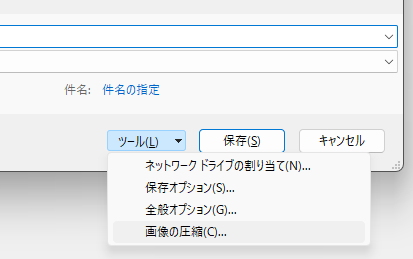
なお、圧縮する画像を個別に指定せず、ファイル内の画像を一括で圧縮する場合には、「名前を付けて保存」のダイアログボックス右下にある[ツール]から[画像の圧縮(C)]を選択(下図を参照)する方法もあります。これを選べば、上記と同様に「画像の圧縮」画面を表示できます。
高解像度画像の圧縮によってパワーポイントファイルが軽くなると、スライドショーの最中にPCがフリーズするリスクが軽減され、アプリの動作もスムーズになります。最終版のファイルが出来た時、容量が大きすぎる場合には、一度「図の圧縮」を試してみてください。
■ あわせて読みませんか?
PowerPoint|他のPCでプレゼン時に勝手にフォントが変わる文字化けを防ぐ方法
どのPCでも問題なく発表するには「フォントごと」保存する 出先などで、いつもとは違うPCでスライドショーを実行するとフォントが全然違う!そんな失敗をした人は多いはず…
 英語スピーチ・プレゼンテーション研究室|清水利宏 Official Website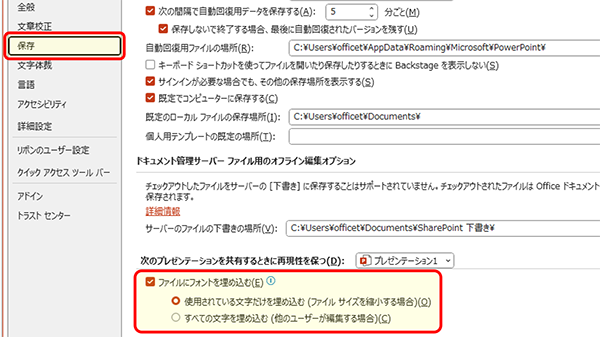
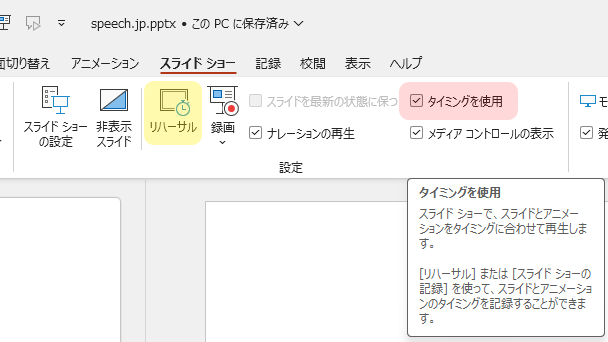
PowerPoint|スライドが勝手に進む(画面切り替えが止まらない)4つの原因
本番までにチェックすべき スライド送りのタイミング設定 PowerPointを使ったプレゼンテーション中に、スライドが勝手に進んでしまった経験はありませんか? 本番でそんな…

お問い合わせ
講演会・セミナー講師、
コンテスト審査員、執筆のご依頼など