Word|行数設定を増やすと行間が拡がり逆に行数が減る時は行間設定で解決
 shimizu
行間を思い通りにコントロールする「行間」設定に慣れる
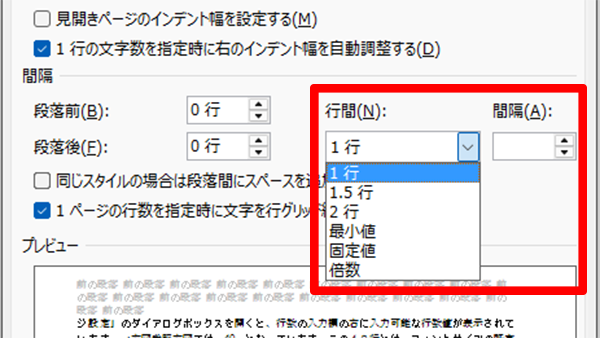
Wordのページ設定で「行数」を増やして行間を詰めようとした際、逆に一気に行間が増えて行数が減ってしまうこと、ありませんか?そんな時は「段落」設定から「行間」をコントロールすることで、フォントやポイント数(大きさ)に関係なく、思い通りの行間を指定できます。
美しいレイアウトの文書づくりに必須の「行間設定」
「ページ設定」で行数を増やした時、行数が増えるどころか「逆に行間が大きく開いて行数が減る」というWordの謎仕様に困った人は多いはず。これは、Word内部のフォント仕様や「行グリッド」の影響によるものです。これを最も簡単に解決するのが「行間」の手動調整です。
Wordの「段落」設定にある「行間」調整を使えば、フォントや(ページ設定で決められた)行間に関係なく、特定の段落の行間を自在に設定できます。「行間」設定の手順は以下のとおりです。
- 行数を設定したい段落の任意の場所で[右クリック]。
- 右クリックのメニューから[段落(P)]を選ぶ。
- 下段画像の段落設定ウィンドウが現れたら「インデントと行間隔」タブを選択する。
- 中央にある「間隔」セクションの右側に「行間(N)」「間隔(A)」の設定箇所(画像赤枠)があります。
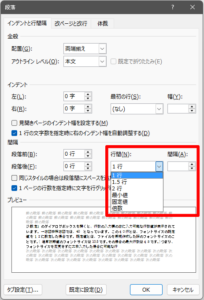
※クリックで拡大できます。
行間設定の「最小値・固定値・倍数」の特性を覚えよう
「間隔」セクションにある「行間(N)」「間隔(A)」の選択肢が意味する内容は次のとおりです。
- 1行
文書の「ページ設定」で設定済みの行間になります。 - 1.5行
文書の「ページ設定」で設定済みの行間の1.5倍になります。 - 2行
文書の「ページ設定」で設定済みの行間の2倍になります。 - 最小値
これを選択し、右側の「間隔(A)」の値を0に設定すると、行間がフォントサイズに合わせた最小のアキに詰まります。 - 固定値
これを選択し、右側の「間隔(A)」に数値を入力すると、その値のポイント数で改行されます。
※注意:この「間隔(A)」とは、「行送り」の意味(現在の行のフォン上端から次の行のフォント上端までの距離)ですので、使用中のフォントサイズよりも小さい値を入力すると、行が重なります。 - 倍数
文書の「ページ設定」で設定済みの行間に対し、0.1倍の単位で行間を設定できます。
※注意:この「倍数」設定で1.0以下を反映させるには、同じウィンドウにある[☑ 1ページの行数を指定時に文字を行グリッドに合わせる(W)]のチェックを外す必要があります。行グリッドの意味がよく分からない場合は「固定値」で調整することをお勧めします。
単に文字列が続くだけの文書であれば、あまり詳細な行間設定をする必要はありません。しかし、論文やプレゼン用資料にある表組みや、段落ごとの行間を調整する時には重宝します。覚えておいて損はありません。
まずは、一度いろいろな行間設定を試してみてください。意外に便利で用途もありそうだということに気付くことでしょう。
表組みに行間設定を活用!
Wordで作表をしていると、セル内に配置した文字列の天地に必要以上のアキがあるように感じられることがあります。その罫線をドラッグして動かしても、セルの天地は詰まりません。そんな時は、表内の文字を選択して、上記の「行間」設定で「最小値」→「間隔(A)」の値を0に設定すれば、罫線の天地を、フォントが読み取れる極限の余白になるまで詰めることができます!
■ あわせて読みませんか?
Word|ダブルスペースを実現する!行間設定を使わない正しい設定方法とは?
ダブルスペースとは「行間に1行分の余白を空ける」のが目的 コンテストに応募する際、原稿作成で「ダブルスペース」を指定される時があります。「ダブルスペース」とはタ…
 英語スピーチ・プレゼンテーション研究室|清水利宏 Official Website
Word|ページ設定の開き方:ダブルクリックで開く時短ショートカット方法
画面左上余白のダブルクリックで即座にページ設定が開く 発表原稿をWordで作成する間に、何度か開く必要がある「ページ設定」。[レイアウトタブ]や[印刷設定]から「ページ…

お問い合わせ
講演会・セミナー講師、
コンテスト審査員、執筆のご依頼など