PowerPoint|他のPCでプレゼン時に勝手にフォントが変わる文字化けを防ぐ方法
 shimizu
どのPCでも問題なく発表するには「フォントごと」保存する
出先などで、いつもとは違うPCでスライドショーを実行するとフォントが全然違う!そんな失敗をした人は多いはず。この原因は単純で、「自分のPCで指定したフォントが、パワポを実行中のPCに入っていないから」です。こうなると、もう現場ではどうしようもありません。こんな事故は、「保存のオプション」から「フォントを埋め込む」設定で簡単に予防できます!
フォント表示は「実行側のPCに依存する」という基本
主催者が用意したPCでスライドショーを実行するとフォントが乱れるという事例はとても多いです。授業においても、学生が持参したUSBのパワーポイントファイルを教員のPCで実行すると、フォントが化けるだけでなく、最悪の場合、レイアウトまで大きく崩れてしまいます。
この現象は、スライド制作に使ったPCに存在したフォントが、実行側のPCには無いことが原因です。制作中のPC画面に映っているフォントは、そのPCにインストールされたフォントデータを使って表示されています。通常のパワーポイントファイルには、使用されたフォントの「名前」が保存されているだけで、実際の「フォントデータ」は含まれていません。
ゆえに、他人のPCで実行すると他のフォントに勝手に置き換わって表示されることがあり、フォントが「文字化け」したように映るのです。その際、置き換わったフォントのせいで「テキストボックス」内の文字の収まりにまで影響が及ぶと、予想外の場所で勝手に改行されたり、画像や他のテキストボックスと物理的に重なってしまう事故が発生します。
このほかにも、「日本語フォントの半角文字」を利用して英文スライドを作成していて、それを海外のPC(英語版Windows)のPowerPointで実行したときも、同じようにフォントが崩れます。「日本語は日本語フォント」「英語は英語フォント」というように使い分け、特に制作時と発表時のPCが違う場合には、常に細心の注意を払いましょう。
フォントを埋め込めば文字デザインは維持される
この事故を防ぐもっとも簡単な方法は、パワーポイントファイルにフォントデータを埋め込むことです。ここでいう「埋め込む」とは、パワーポイントファイルの中にフォントデータを一緒に保存して、どのPCでも同じ見た目を再現できるようにする、という意味です。以下にそのやり方を紹介します。
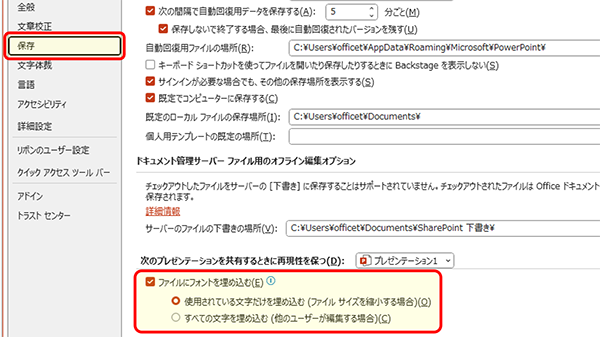
まず、パワーポイント画面の左上にある[ファイル]をクリックし、画面左下の[オプション]を選択します。すると、この記事のトップ画像にある「PowerPointのオプションウィンドウ」が開きます。※Mac環境では[環境設定]→[保存]を選択します。
次に、その左列の[保存]カテゴリーを選んで、右側を下にスクロールすると、「☑ファイルにフォントを埋め込む(E)」というオプションが現れます。ここにチェックを入れて[OK]をクリック。そのうえで、改めてPowerPointファイルを保存すれば完了です。
そのチェック欄の下に、2つのオプションがありますので、ニーズにあわせてどちらかを選択します。
- 「使用されている文字だけを埋め込む(O)」
編集中のスライドで「実際に使用した文字に限ったフォントデータのみ」をファイルに保存するので、パワーポイントのファイルサイズを比較的節約できます。一方、文字列が完全にロックされるため、他のPCでは一切編集ができません。スライドの完全版が仕上がり、「もうこれ以上編集することはない」という段階のファイルに最適です。 - 「すべての文字を埋め込む(C)」
1文字でも使用されたフォントについては、「そのフォント全体を丸ごと」ファイルに保存します。フォントがすべて保存されているので後で編集ができるメリットがあります。一方、複数のフォントを丸ごと埋め込むので、ファイルサイズが一気に膨らみます。状況によっては、共有ドライブを圧迫する場合もあるので注意しましょう。
「フォント埋め込み」を過信するのは危険
とはいえ、この「フォント埋め込み」の機能は万能ではありません。以下のようなデメリットがあることも覚えておきましょう。
- ファイルサイズが大きくなる。
ファイル容量が増えると、データ保存や受け渡しが難しくなります。重いファイルを扱うと、それだけPCに負荷がかかり、思わぬ動作エラーや読み込みエラーのもととなります。 - 他のPCで編集ができないケースもある。
「すべての文字を埋め込む」設定をしていても、実行先のPC環境によっては、稀に編集ができない場合もあります。あとで編集をする可能性があるなら、自分のノートPCを持参しましょう。 - フォントの種類や著作権設定によりエラーになる。
特定のフォントでは、その仕様や著作権の制限により、ファイルの保存時にエラーになったり、保存できても正しく反映(表示)されないこともあります。
埋め込みオプションにまつわる事故が出先で発生してからでは手遅れです。「フォント埋め込み」の機能は便利ですが、あまり過信するのは危険であることも、あわせて理解しておきましょう。
珍しいフォントは使わずに汎用フォントでシンプルに
こうしたフォントエラーが発生するそもそもの要因は、「ユニークなフォントを使う」という発表者の判断にあります。最初から「標準状態のPCにインストールされている標準フォントのみ」を使えば、何もフォント関連の問題は発生しません。
フォント関連の事故を避ける基本は、いわゆる「標準的なフォント」を使うことです。 Windowsの和文フォントなら「BIZ UDPゴシック」「メイリオ」「游ゴシック」「MS明朝/ゴシック」などがその一例です。英文フォントなら「Calibri」「Arial」「Times New Roman」など、多くのPC環境で再現可能なフォントを選べば安心です。
フォントで目立つというのは、「究極のシンプルさ」を追求するプレゼンテーションの本質から逸れているかもしれません。標準的でシンプルなフォントでも、その話の内容や、プレゼンの展開方法によって、十分に「目立つ」プレゼンを作りあげることは可能です。
■ あわせて読みませんか?
PowerPoint|PDF形式で保存しておけば非常時にPDFアプリでプレゼン可能
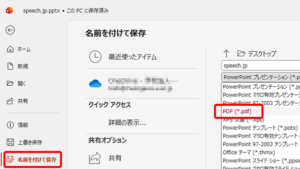
大切なプレゼン前には必ず「PDF形式」でも保存しよう 大切なプレゼンの直前には、PowerPointファイルをPDF形式でも保存する習慣をつけましょう。もし、準備したPowerPoint…
 英語スピーチ・プレゼンテーション研究室|清水利宏 Official Website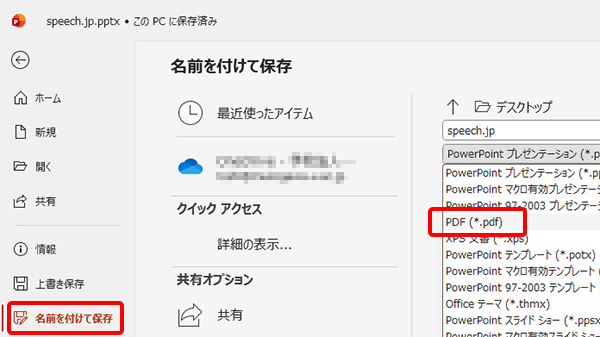
PowerPoint|0枚目の「リードスライド」でプレゼン開始時の事故を防止する
1枚目のタイトルスライドの前に「0枚目」を準備する習慣を! 拍手をもらってプレゼン開始!その瞬間、スライドが動かない失敗ほど恥ずかしいことはありません。こんな事故…

お問い合わせ
講演会・セミナー講師、
コンテスト審査員、執筆のご依頼など