PowerPoint|PDF形式で保存しておけば非常時にPDFアプリでプレゼン可能
 shimizu
大切なプレゼン前には必ず「PDF形式」でも保存しよう
大切なプレゼンの直前には、PowerPointファイルをPDF形式でも保存する習慣をつけましょう。もし、準備したPowerPointファイルにエラーがあったときや、予定外のフォントで表示されてしまった時には、PDFファイルを使って発表すれば「プレゼンができない」という最悪の事態を回避できます。
最終バージョンは「PDF形式」でも保存しておく
いよいよスライドが完成し、あとは発表を待つばかり。そんな時に、忘れずやっておきたいのがPowerPointファイルを「PDF形式」で保存することです。PDF形式で保存しておけば、発表会場で万一PowerPointアプリに不具合が発生した場合でも、PDFファイルを使ってプレゼンができます。
PowerPointファイルをPDF形式で保存する方法を紹介します。
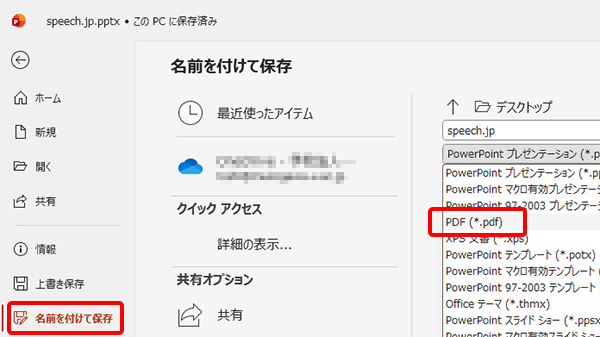
PowerPointのメイン画面左上にある[ファイル]をクリックし、左列の項目から[名前を付けて保存]を選択。そうすると、この記事のトップ画像にある「名前を付けて保存」ウィンドウが立ち上がります。この他にも、ファンクションキーの[F12]を押せば、一瞬でこの画面を呼び出せます。
次に、「名前を付けて保存」ウィンドウでファイルの保存場所を指定(選択)して、右上部にある「ファイル名の入力欄」を確認します。最後に、その直下にある「保存形式のドロップダウンリスト」をクリックして[PDF (*pdf)]を選べば完了です。
PDF形式で保存をしておけば、フォントや画像のスライドデザインは、ほぼ「見たままの状態」で保存されます。一般的なPCでそのPDFファイルを開けば、PC環境に影響を受けずに本来のデザインが再現されます。ただし、アニメーションや画面切り替えの効果はPDFでは再現できないことは覚えておきましょう。
トラブル発生時はPDFファイルでプレゼンができる!
出先で用意された発表用PCには、何かとトラブルがつきものです。過去記事「他のPCでプレゼン時に勝手にフォントが変わる文字化けを防ぐ方法」ではフォントが乱れる事故の対策法を紹介しましたが、そんな時に役立つのがPDFファイルを使ったプレゼンです。
あまり知られていませんが、PDFを使ってスライドショーをすることができます。発表用のPCでPDFを開き、(1)「単一ページ表示」を選択し、(2)「フルスクリーンモード」に設定するだけです。プレゼンを終了するには、キーボード左上の[Esc]キーを押します。
ページ送りには、[→], [↓], [PageDown], [Enter], [スペース]キー。ページ戻しには、[←], [↑], [PageUp], [Shift]+[Enter], [Shift]+[スペース]キーが、それぞれ対応しています。
これらの操作キー(ショートカットキー)は、多くのワイヤレスコントローラーとも互換性があります。ですから、PowerPointアプリでスライドショーを実行しているかのような感覚で、PDFファイルを使ったスライド操作が可能です。
発表会場で準備されたPCでリハーサルをして、フォントが狂っていたり、思い通りのスライドになっていないという最悪な場面でも、PDFファイルがあれば大丈夫。事故は思いもよらない場面で起こります。プレゼンターは、万一に備えた代替手段を準備する意識を持っておきましょう。
■ あわせて読みませんか?
PowerPoint|他のPCでプレゼン時に勝手にフォントが変わる文字化けを防ぐ方法
どのPCでも問題なく発表するには「フォントごと」保存する 出先などで、いつもとは違うPCでスライドショーを実行するとフォントが全然違う!そんな失敗をした人は多いはず…
 英語スピーチ・プレゼンテーション研究室|清水利宏 Official Website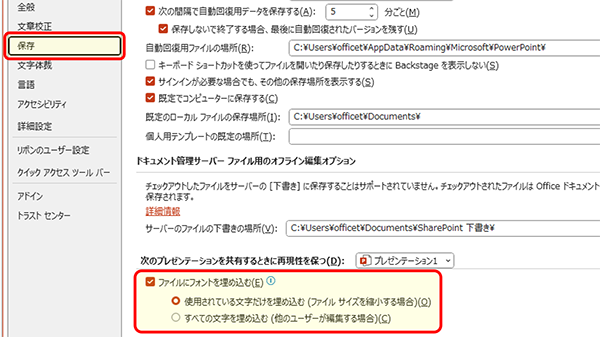
ワイヤレスピンマイクを活用してプレゼンで自由を手に入れる!
プレゼンでマイクを使うならワイヤレスピンマイクを使う プレゼンテーション中に、マイクが邪魔に感じたことはありませんか? プレゼンではワイヤレスの「ピンマイク」を…


お問い合わせ
講演会・セミナー講師、
コンテスト審査員、執筆のご依頼など