Word|用紙の端からヘッダー/フッターの距離を狭くマージンを詰める調整
 shimizu
Word原稿の「余白の違和感」を解消するテクニック
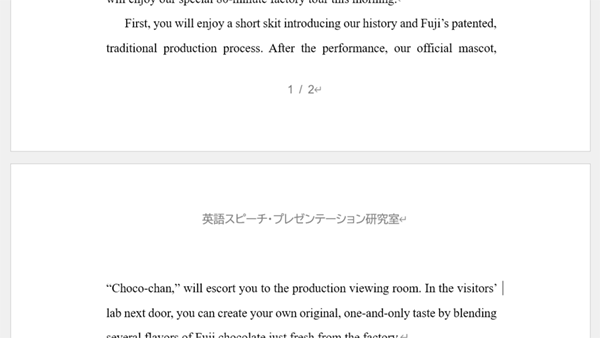
スピーチやプレゼンテーションの発表用原稿にヘッダーやフッターを追加することがあります。その際、標準状態だと用紙の端からヘッダー/フッターまでの距離が遠く、むしろ本文と一体化して見えてしまうことがあります。ページ設定にある「用紙の端からの距離」を調整し、余白を狭くするとバランス良く見えます。
「用紙の端からの距離」設定をそれぞれ10mmに
ヘッダーとフッターの使い方は様々ですが、プレゼン用の原稿であれば、ヘッダーには「プレゼンのタイトル」、フッターには「ページ番号」を入れるのが一般的です。その際、ページの端からの距離を少し詰めることで、文書の見た目を引き締まった印象にすることができます。
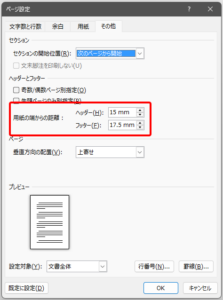
ワード原稿でヘッダー/フッターの距離を調整するには、「ページ設定」から「その他」タブを選択し、下の画像の赤枠にある「用紙の端からの距離」にある値を調整します。素早く「ページ設定」を開く方法については、過去記事「ページ設定の開き方:ダブルクリックで開く時短ショートカット方法」を参照してください。
※クリックで拡大できます。
標準状態では、ヘッダーが15mm、フッターが17.5mmに設定されています。もちろんこのままでも表示に支障はありませんが、用紙端からの隙間が広く、ヘッダー/フッターの文字が本文側に寄って見えることがあります。
何より、プレゼンターが使用する発表練習用の原稿の場合、本文周りの余白にメモを書き込むことが多いので、ヘッダーとフッターが原稿本体を邪魔しない設定にすることは、意外に大切です。
そこでお勧めは、ヘッダー/フッターの値をそれぞれ10mmに設定することです。そうすると、下図のように「ヘッダー/フッター」と「本文テキスト」が完全に分離するので、とてもスッキリした見た目になります。この記事のトップ画像にある標準設定(ヘッダー15mm/フッター17.5mm)と比べてみてください。
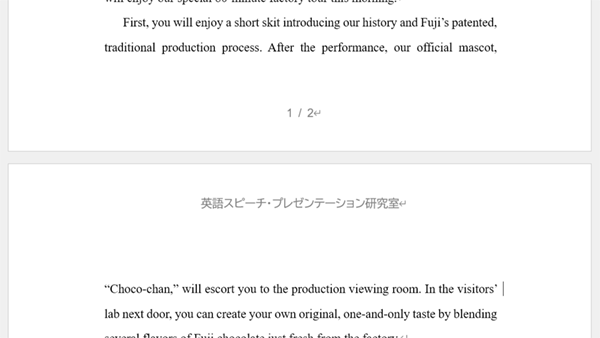
見た目以外にも、10mmを推奨する根拠があります。10mm設定であれば、もしヘッダーやフッターが2行になっても、マージン内には十分な余白が残されること。そして、一般的なプリンターは端から5mm程度の物理的な余白を必要とするため、「10mm設定」は、印刷トラブルを防ぎつつ美しく出力される値なのです。
ヘッダーとフッターの文字は本文よりも小さめに
上記の設定と一緒に試していただきたいのが、ヘッダーとフッターの文字を本文よりも小さめに設定することです。
本文が標準の大きさ(10.5ポイント)であれば、ヘッダーとフッターは少し小さめの10ポイント、あるいは9ポイントに設定します。そうすることで、「ヘッダー/フッター」と「本文」が視覚的に干渉することは無くなります。
上にあるサンプル画像では、本文フォントにTimes New Romanの11ポイント、ヘッダーにBIZ UDPゴシックの10ポイント、フッターにArialの10ポイントを使っています。そう聞いて初めて、ヘッダーとフッターが小さめのフォントになっていることに気付かれたのではないでしょうか。
見た目が自然で美しく見える文書には、こうした小さな工夫が施されています。スピーチ原稿は「読む前に見るもの」です。実用性と見た目の美しさを両立させる工夫を、ぜひ取り入れてみてください。
■ あわせて読みませんか?
Word|ダブルスペースを実現する!行間設定を使わない正しい設定方法とは?
ダブルスペースとは「行間に1行分の余白を空ける」のが目的 コンテストに応募する際、原稿作成で「ダブルスペース」を指定される時があります。「ダブルスペース」とはタ…
 英語スピーチ・プレゼンテーション研究室|清水利宏 Official Website
Word|半角スペースを2つ連続で入力すると文字間が急に広がる理由と対策
Wordで半角スペースを2つ入れると急に幅が広がる現象、実は設定で直せます!レイアウト崩れの原因となる「半角ダブルスペース」の挙動を正規の幅に戻す手順を解説。共同編…
お問い合わせ
講演会・セミナー講師、
コンテスト審査員、執筆のご依頼など