Word|改ページの切れ目と上下マージンを無くして段落をつなげる方法
 shimizu
改ページを変更せずに段落を連続表示するやり方
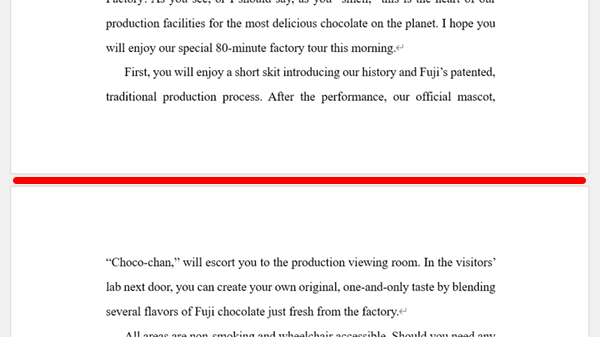
Microsoftワードで原稿を作成していると、当たり前ですが自動的に「改ページ」される場面があります。たとえ段落の途中でも、強制的に次のページに文字列が送られて、上下のマージンでスピーチの流れが断絶されるように感じます。これを回避するには、ページ間にあるグレーの境界線をダブルクリックしてみましょう。
段落と思考が余白によって分断されないために
Wordでスピーチやプレゼンの原稿を書き進めていくと、1ページ目に収まらなかった行は次ページに送られます。その際、1ページと2ページの間には「ページの切れ目」「1ページ目の下マージン」「2ページ目の上マージン」が割り込む形となり、ひとつのパラグラフが分裂してしまいます。
この隙間を一気に詰めて表示する方法があります。それは、この記事のトップ画像にある赤線部分(ページ境界の隙間)をダブルクリックすることです。そうすると以下の画像のように不要な余白が非表示となり、分断された段落がつながって、ページの切れ目を意識せず編集できるようになります。
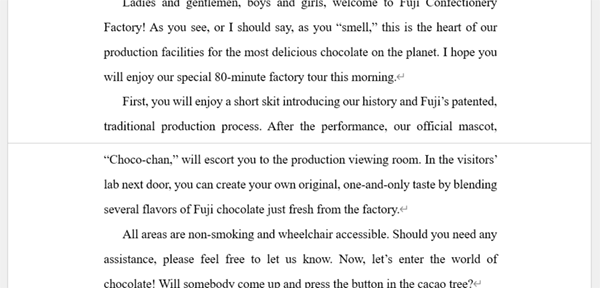
この連続したページ表示を終了させるには、再度、両ページの境界線(グレーの線)をダブルクリックすれば、従来の分離表示に戻すことができます。
段落が確定したら行数設定で改ページ位置を調整
このように、改ページによって分断されていた段落がつながると、その段落の「ボリューム感」(分量)がひと目で把握しやすくなり、スピーチ原稿全体のバランスを調整しやすくなります。
発表原稿の推敲が終わり、各段落の開始/終了位置が確定したら、Wordの「ページ設定」にある「行数」設定の数値を調整して、段落の切れ目でバランスよく改ページされるようにすると、原稿全体がとても美しく見えます。詳しくは過去記事「ダブルスペースを実現する!行間設定を使わない正しい設定方法とは?」を参照してください。
また、「行数」を変更せず、任意の場所で強制的に「改ページ」を設定したい場合は、[Ctrl]+[Enter]を押せば、その時のカーソルの位置以降の文字列をすべて新しいページに送ることができます。
推敲中はページを接続して表示し、原稿が完成したら段落の最終行で改ページを入れる。そうすると、見た目にも、そして練習時や添削時の実用性の面でも優れた原稿に仕上がります。お試しください。
■ あわせて読みませんか?
Word|ページ設定の開き方:ダブルクリックで開く時短ショートカット方法
画面左上余白のダブルクリックで即座にページ設定が開く 発表原稿をWordで作成する間に、何度か開く必要がある「ページ設定」。[レイアウトタブ]や[印刷設定]から「ページ…
 英語スピーチ・プレゼンテーション研究室|清水利宏 Official Website
Word|ダブルスペースを実現する!行間設定を使わない正しい設定方法とは?
ダブルスペースとは「行間に1行分の余白を空ける」のが目的 コンテストに応募する際、原稿作成で「ダブルスペース」を指定される時があります。「ダブルスペース」とはタ…


お問い合わせ
講演会・セミナー講師、
コンテスト審査員、執筆のご依頼など