
PowerPoint|白無地背景の文字色は黒75%のダークグレーで落ち着きを演出
 shimizu
白黒100%のコントラストを避けた目に優しい配色を
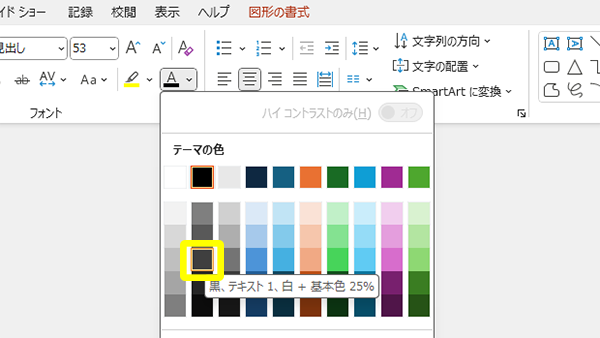
白背景は白100%、黒文字は黒100%です。この当たり前の中にも改善点があります。ホワイトバックに黒いテキストを配置する際は、少し濃さを落として、黒100%の代わりに「ブラック75%のダークグレー文字」を使いましょう。これだけで、目がチラチラしたり、白黒100%コントラスのギラつきを抑えることができます。
黒75%は「優しく見える」普通の黒
シンプルさを追求する際に好まれる白背景ですが、そこに単純に黒文字を配置すると、白と黒のコントラストがきつく、文字が強く目に映ります。聴衆はそれに慣れていますから、誰も何の違和感も感じていないと思いがちです。しかし、黒文字を少し弱くして黒75%にすると、白と黒の対象的な視認性は保ちながら、見栄えが優しくなります。
PowerPointでこの「優しく見える普通の黒」を使う方法は、単にテキストのカラー設定から「ブラック75%」を選択するだけです。設定方法は、テキストを選択してから「文字色の選択」に進み、この記事のトップ画像で黄色で囲まれている「白+基本色25%」(すなわち黒75%)の色を選べば完了です。
この色は、黒100%と「比較をすれば」確かに少し弱い黒に見える程度の「普通の黒」に見えます。しかし、白背景に乗るテキストとして考えると、黒100%よりも目に優しいので、スライドの文字列に穏やかな印象を与えることができます。
「黒75%」と「黒100%+ボールド」で強調も
この状態で試してもらいたいのが、「黒」同士でテキストの一部分を強調するデザインです。プレゼンのシンプルさを追求する際には、多くの色を使うのは避けたいもの。そんな時に役立つ、同色系を使った強調テクニックです。
まず、全体のテキストカラーを「黒75%」で制作し、協調したい文字列のみを「黒100%+ボールド」にします。下のサンプルを見てください。黒75%の中で唯一、黒100%の「優しい」という文字だけが引き立って見えるはずです。

ほぼ同じ色にしか見えない「黒」ですが、こうやってデザインに応用すれば黒75%があるおかげで、黒100%が強く引き締まります。これを見た聴衆はその背後にある色使いの工夫には気づきませんが、それでも特定のキーワードが際立っていることはハッキリと認識できるはずです。
高すぎるコントラストを抑え、ここぞというところで「黒100%」とのコントラストを演出することもできる。そんな「黒75%」の便利さや面白さを、ぜひ次のプレゼンで応用してみてください。
■ あわせて読みませんか?
PowerPoint|テンプレートに頼らず見やすく独自性の高いプレゼンを
「あの人と同じデザイン?」と思われる!テンプレート依存がプレゼンの独自性を奪うリスクと解決策を伝授。白背景を活かしたノイズのないスライド構成で、聴衆の視線をメ…
 英語スピーチ・プレゼンテーション研究室|清水利宏 Official Website
車の交通広告とプレゼンの共通点は、瞬間認識力への配慮にあり。
伝えるべきポイントをとことん絞る工夫の原点を知る なぜ、多くの情報を話すとプレゼンは失敗するのか? そのヒントは、街中を走るクルマの交通広告にあります。街中を走…


お問い合わせ
講演会・セミナー講師、
コンテスト審査員、執筆のご依頼など